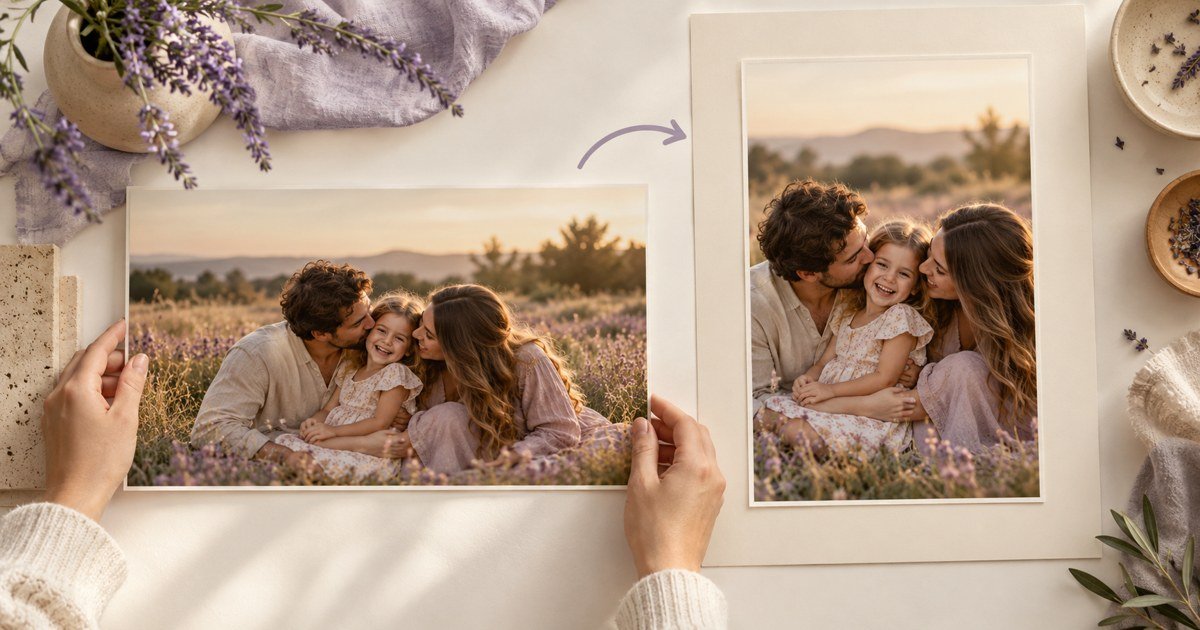
Горизонтальный ролик не всегда удаётся превратить в вертикальный простой обрезкой. Если люди стоят по краям, часть компании исчезнет. Если увеличить общий план, лицо может стать слишком крупным, а важный жест останется за границей. Выберите один из трёх вариантов: заполнить вертикальный экран с обрезкой, сохранить весь кадр с полями или выделить отдельное место для видео и подписи.
Сначала определите, что должно остаться
Просмотрите исходник полностью и отметьте моменты, в которых человек перемещается, появляется второй участник или показан важный предмет. Запишите короткий перечень: «сохранить обоих людей», «не обрезать руки с подарком», «оставить видимой вывеску». Он поможет выбрать композицию до работы с фильтрами.
Для примера возьмём исходник 1920 × 1080 и вертикальный результат 1080 × 1920 пикселей. Первый имеет пропорции 16:9, второй — 9:16. Поворот изображения на 90 градусов здесь не нужен: люди должны остаться в нормальном положении. Меняется форма рабочего кадра, а затем размер и положение видео внутри него.
Подготовьте проект в бесплатном редакторе
Для работы подойдёт Shotcut — бесплатный редактор с открытым исходным кодом. Официальный сайт содержит руководства и ссылку на загрузку. Официальный адрес проекта — shotcut.org. Скачивайте программу с сайта проекта; для этой задачи платные сервисы не требуются.
В новом проекте задайте вертикальный режим видео через Settings → Video Mode. Если нужного готового режима нет, используйте Custom → Add с шириной 1080, высотой 1920 и соотношением сторон 9:16. Частоту кадров задайте по исходнику. Настройки описаны в документации Video Mode. Затем откройте исходный файл и поместите его на монтажную шкалу. Сохраните проект под новым именем, чтобы горизонтальная версия осталась отдельно.
Выделите клип и откройте Filters → Video → Size, Position & Rotate. Этот фильтр управляет размером и положением изображения; режим Distort меняет пропорции, поэтому для обычного портрета его не выбирайте. Угловые маркеры позволяют масштабировать изображение пропорционально. Названия и поведение элементов описаны в официальной документации фильтра.
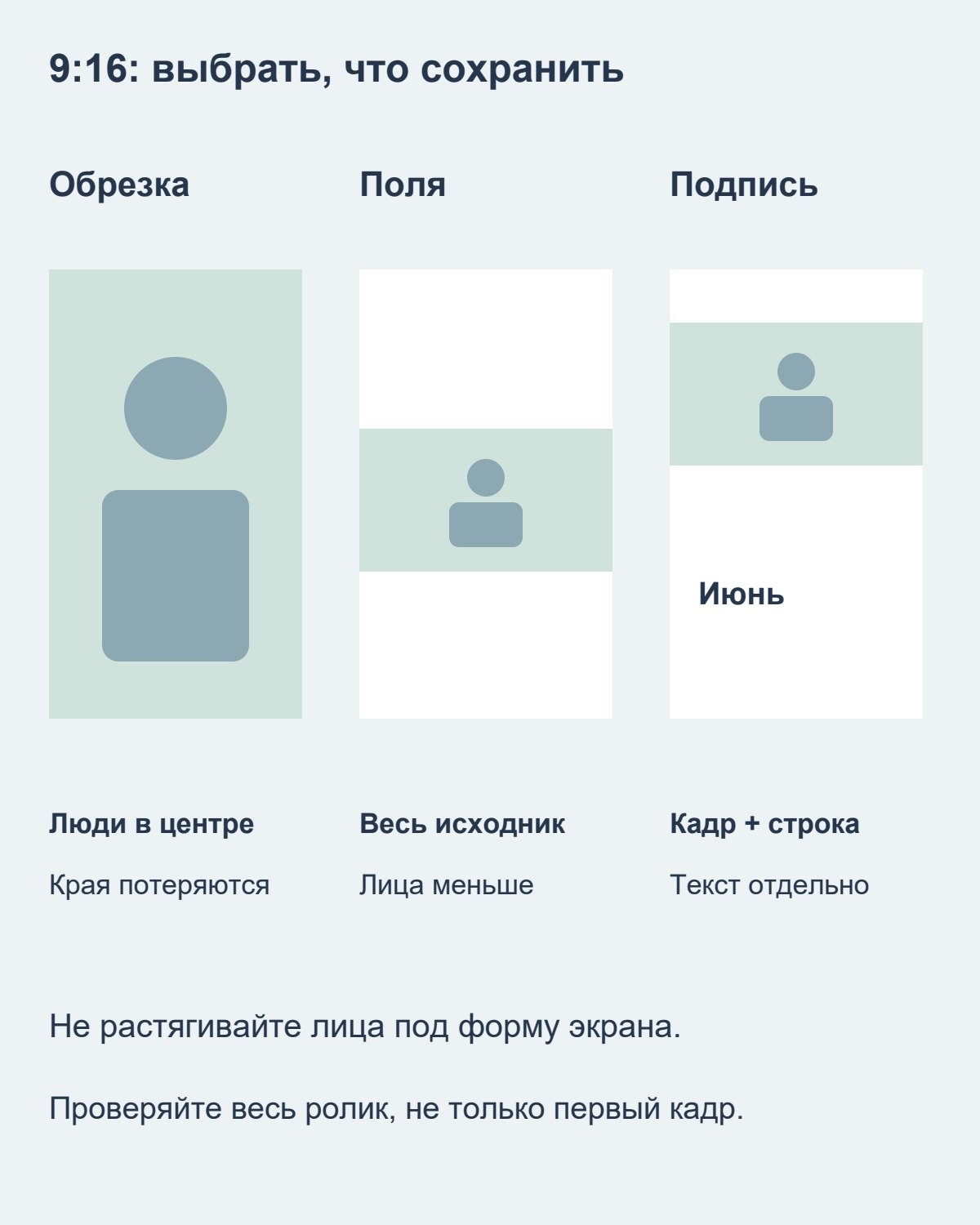
Способ 1: заполнить экран и обрезать края
Выберите этот вариант для одного человека, который остаётся в узкой области кадра. Увеличьте изображение с сохранением пропорций так, чтобы оно закрывало вертикальный холст по высоте. Сдвиньте его по горизонтали, оставляя лицо и важные детали внутри видимой области. Не ориентируйтесь только на первый стоп-кадр.
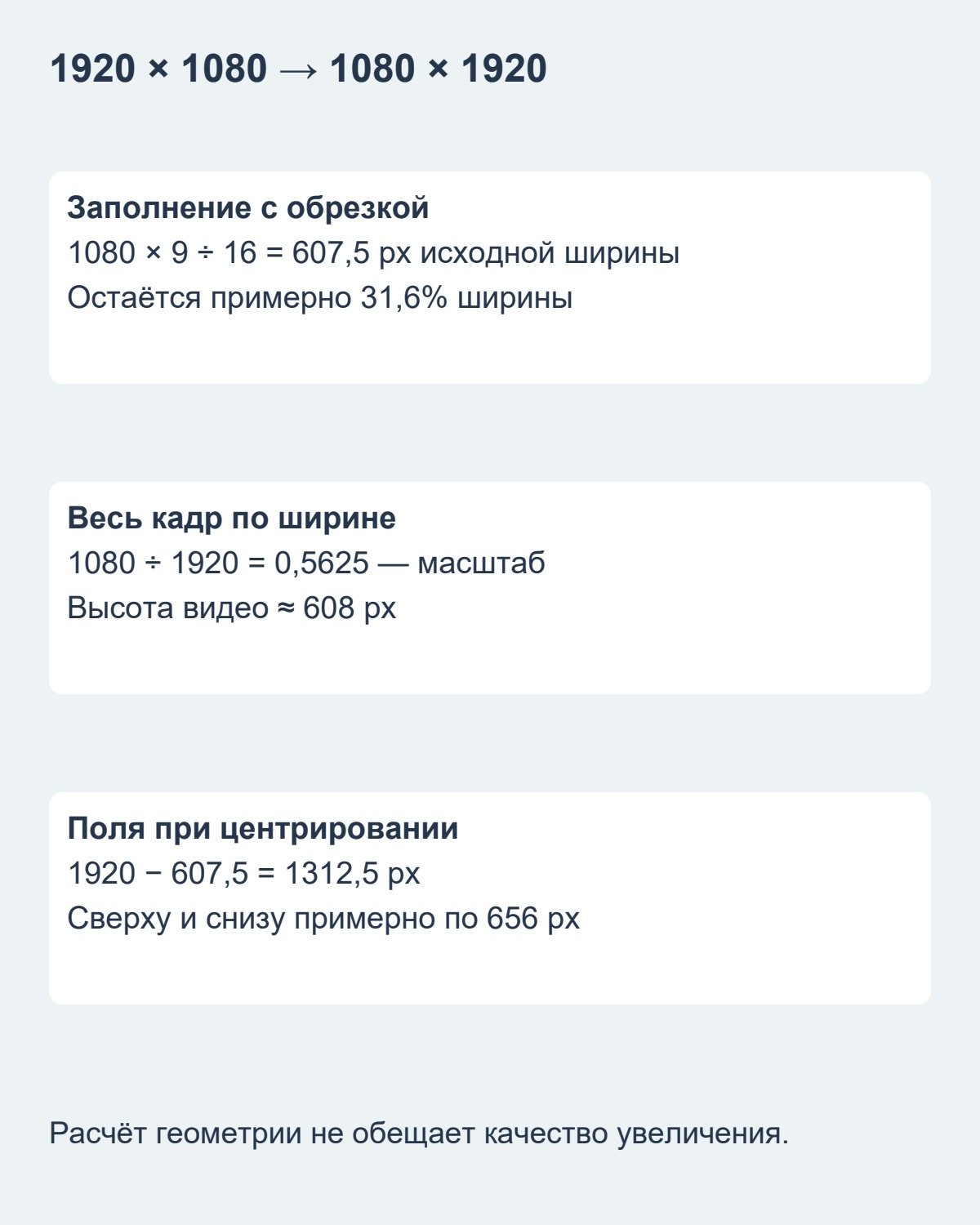
Цена такого заполнения велика. При исходной высоте 1080 ширина области с пропорциями 9:16 равна 1080 × 9 ÷ 16 = 607,5 пикселя. Из исходных 1920 пикселей по ширине останется примерно 608, то есть около 31,6%. Это геометрический расчёт для указанного примера, а не обещание качества увеличения.
Если человек выходит из области, попробуйте разделить материал на самостоятельные эпизоды и выбрать положение для каждого. Если движение непрерывное и важны оба края, переходите ко второму способу вместо постоянных резких смещений.
Способ 2: сохранить весь кадр с полями
Уменьшите горизонтальное изображение до ширины вертикального холста и расположите по центру. Для нашего примера коэффициент масштаба равен 1080 ÷ 1920 = 0,5625. Высота изображения станет 1080 × 0,5625 = 607,5 пикселя; на практике редактор отображает целые пиксели с округлением.
Свободная высота составит 1920 − 607,5 = 1312,5 пикселя. При центрировании сверху и снизу останется примерно по 656 пикселей. Весь исходный кадр сохранится, но люди будут меньше. Такой вариант полезен для группы и общих планов, где важны отношения между участниками.
Начните с обычных однотонных полей. Не обязательно заполнять их декором: спокойное окружение не отвлекает от разговора. На телефоне проверьте, достаточно ли крупны лица для вашей задачи. Сохранение всех деталей геометрически ещё не означает, что каждую деталь удобно рассматривать.
Способ 3: кадр и отдельная подпись
Сохраните горизонтальное видео по ширине, но разместите его ближе к верхней части вертикального холста. В свободной области ниже добавьте одну короткую строку: имя, место или повод. Например: «Семейная встреча в июне» — если это соответствует содержанию ролика. Полные субтитры требуют отдельной работы с текстом и временем появления.
В Shotcut для надписей предусмотрены Text: Simple и Text: Rich; их применение описано в официальном FAQ. Не увеличивайте сам видеокадр после размещения текста без повторной проверки: изменится взаимное положение элементов. Оставьте длинное поздравление отдельным сообщением: здесь подпись обозначает только имя, место или повод.
Экспортируйте и проверьте отдельный файл
Сохранение проекта оставляет редактируемую сборку. Для получения самостоятельного ролика используйте File → Export → Video; различие объяснено в FAQ Shotcut об экспорте. Проверьте выбранные размеры результата и источник экспорта.
Откройте готовый файл на телефоне и просмотрите полностью со звуком. Проверьте края кадра, появление второго человека и читаемость подписи. Если обрезка теряет важное действие, вернитесь к варианту с полями. Сохраните горизонтальный исходник: вертикальная версия решает конкретную задачу просмотра и не заменяет оригинал.
Если вы подготовили ролик через оживление фото в Ailumina, сначала скачайте отдельный MP4 и сохраните исходник. При необходимости поможет инструкция скачивания и проверки файла. Переформатирование выполняется в видеоредакторе отдельно от генерации.