ИИ-иллюстрация для обложки. Вымышленная сцена, не фото клиента и не результат Ailumina.
Чтобы сделать открытку со своим портретом, подготовьте фотографию, создайте макет с отдельным местом для текста, добавьте короткое поздравление и сохраните готовую картинку. Для сообщения в телефоне можно начать с вертикального макета 1200 × 1500 пикселей: это пример рабочего размера, а не обязательное требование площадки.
Ниже — два макета с конкретным расположением элементов, готовые фразы и последовательность работы в Photopea. Если ваша фотография уже нравится, используйте её: создание нового ИИ-портрета необязательно. Для открытки важнее читаемый текст и знакомое лицо, чем количество украшений.
Подготовьте портрет и текст
Возьмите исходный файл, а не скриншот из чата. Проверьте лицо в увеличении: оно должно быть достаточно чётким для выбранного размера. Если сверху почти нет места, не обрезайте голову ради надписи — текст можно поставить на отдельном поле.
Выберите одну фразу. Например:
С днём рождения! Пусть в этом году будет больше времени на то, что радует именно тебя.
Для новогодней открытки:
С Новым годом! Желаю хороших новостей, спокойных дней и интересных планов.
Для приглашения:
Буду рад видеть тебя на празднике! Подробности отправлю отдельным сообщением.
В последнем варианте поменяйте «рад» на «рада», если нужно. Дату и адрес проверяйте отдельно; домашний адрес необязательно помещать в картинку, которую легко переслать дальше.
Макет 1: портрет сверху, поздравление снизу
На вертикальном холсте 1200 × 1500 пикселей отведите верхнюю часть фотографии, а нижнюю — словам. Например, портрет занимает область 1200 × 1000, ниже остаётся поле высотой 500 пикселей. Не растягивайте исходник: оставьте поля или выберите кадрирование, которое сохраняет лицо и плечи.
Для текста начните с размера около 52 пикселей и полей не меньше 70 пикселей по бокам. Это стартовые настройки для данного макета, не универсальная норма. Длинное поздравление будет удобнее отправить отдельным сообщением, чем уменьшать его до мелкой подписи.
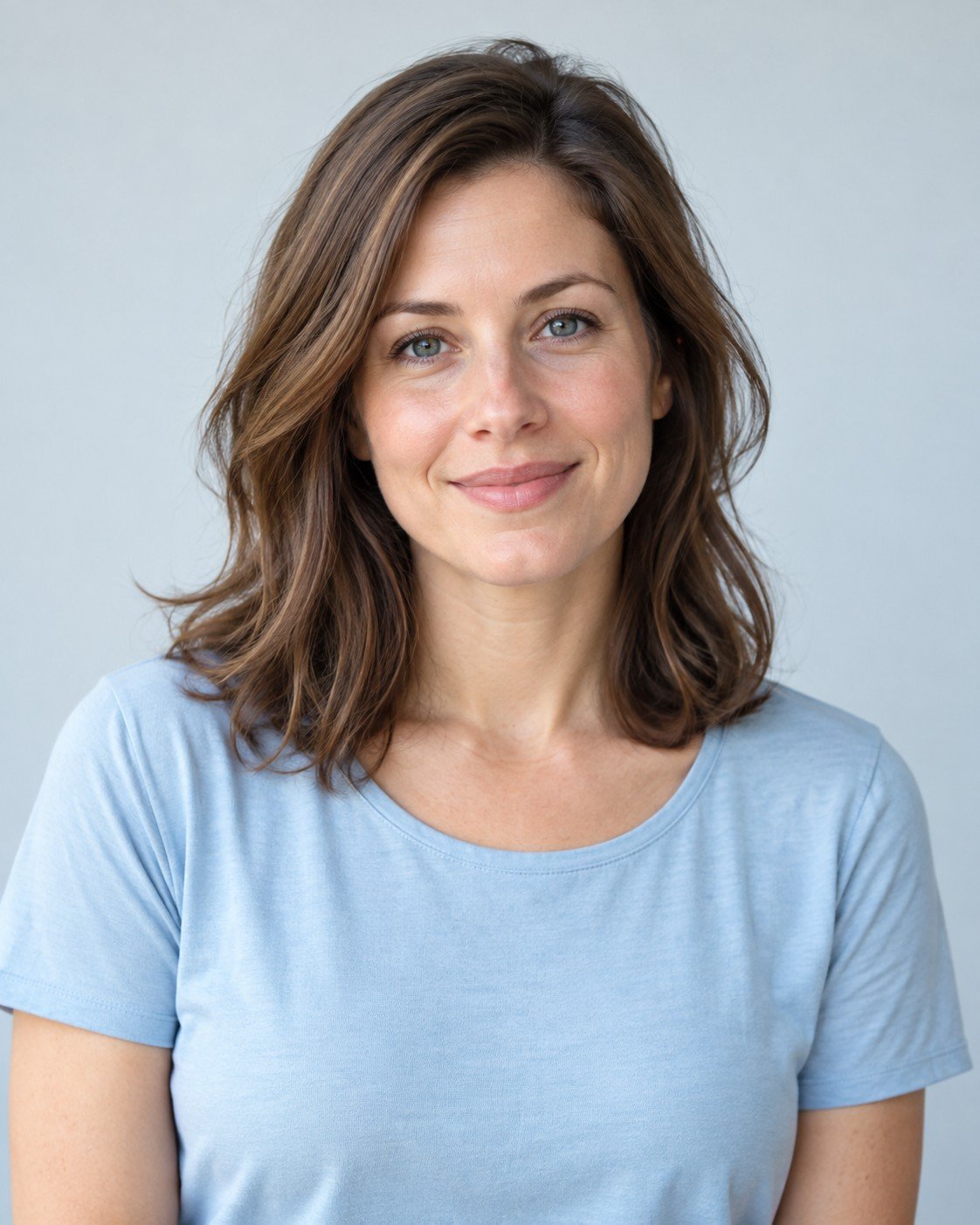
ИИ-портрет вымышленного человека для демонстрации макета, не фото клиента и не результат Ailumina.
Такой вариант подходит для плотно кадрированного портрета: текст не закрывает лицо и не зависит от того, насколько пёстрый фон в фотографии. Под подписью можно оставить своё имя, но не нужно добавлять несколько разных шрифтов.
Макет 2: портрет слева, текст справа
Для горизонтальной открытки возьмите холст 1600 × 900 пикселей. Под фотографию можно выделить около 700 пикселей ширины, под текст — оставшуюся часть с внутренними полями. Выровняйте поздравление по левому краю: на спокойном светлом фоне его легче прочитать.
Если лицо оказывается слишком маленьким или кадр не подходит по пропорциям, вернитесь к вертикальному макету. Не нужно обрезать человека до случайной половины лица ради соблюдения схемы.
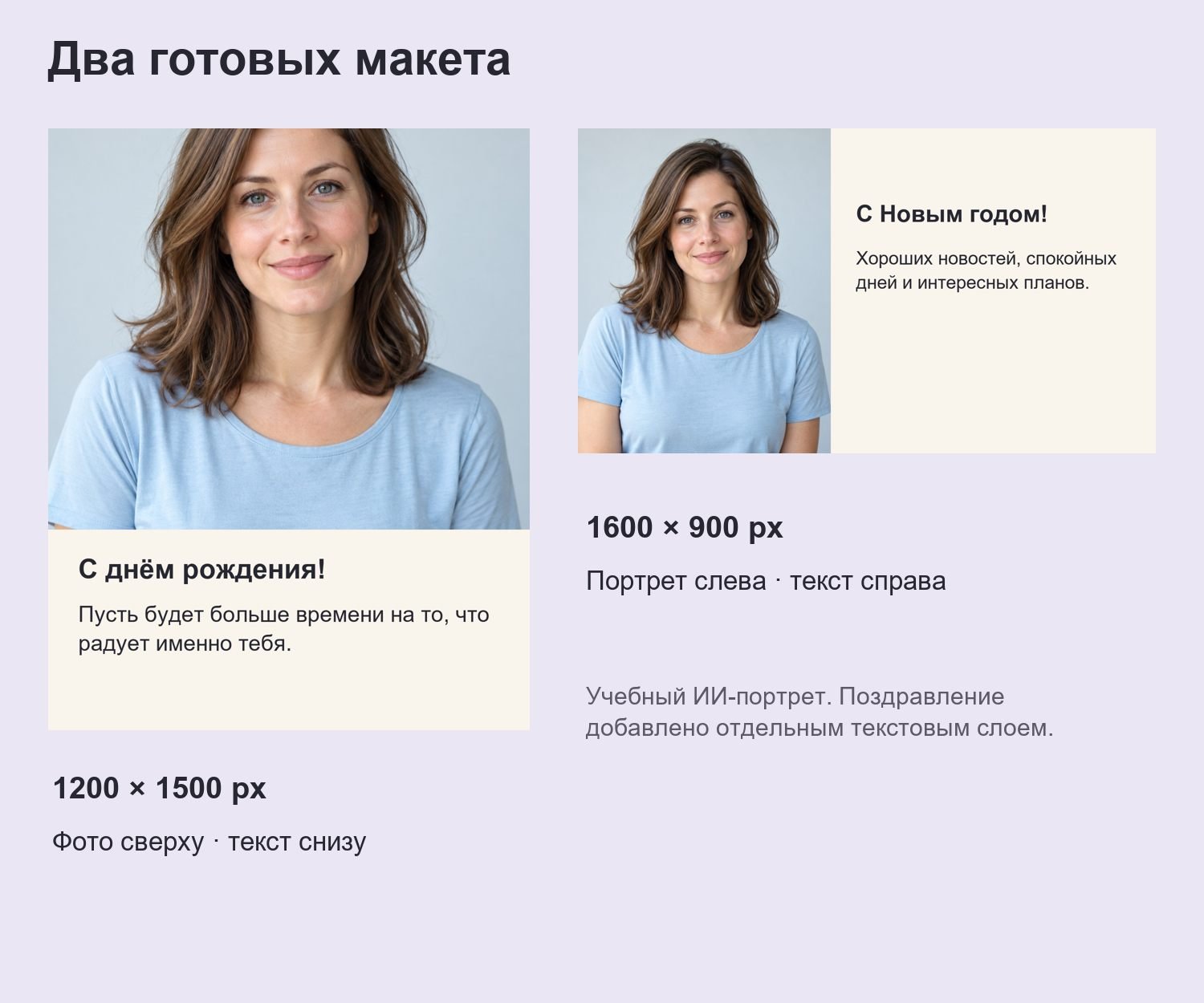
Учебные макеты на одном ИИ-портрете. Числа и действия также описаны в HTML-тексте статьи; это не скриншот сервиса.
Как собрать открытку в Photopea
Photopea работает со слоями: фотография и текст остаются отдельными элементами, поэтому надпись можно исправить без новой обработки лица. Названия пунктов меню зависят от выбранного языка интерфейса; ниже приведены английские названия.
- Создайте документ через File → New и задайте размер выбранного макета. Для цифровой открытки оставьте обычный цветной документ; подготовку для конкретной типографии уточняют отдельно.
- Перетащите файл фотографии с компьютера в открытый документ Photopea: он добавится отдельным слоем. Вписывайте её в выделенную область без изменения пропорций. Оставьте текстовую часть на однотонном фоне; если подложка не белая, проверьте контраст.
- Выберите инструмент Type, создайте текстовый слой и вставьте готовую фразу. Настройте размер, переносы и цвет. Надпись не должна пересекать глаза, рот и важные детали кадра.
- Сохраните рабочую версию через File → Save as PSD. Это файл для дальнейшего редактирования, его не нужно отправлять получателю как открытку.
- Для отправки выберите File → Export As → JPG или PNG и сохраните готовое изображение. Откройте его обычным просмотрщиком, чтобы проверить результат вне редактора.
Если макет не помещается, исправьте расположение или сократите надпись. Не уменьшайте шрифт наугад до тех пор, пока «всё влезло». Отправьте открытку себе и посмотрите на обычном экране телефона: именно так её увидит адресат.
Когда нужен новый портрет Ailumina
Новый образ пригодится, если подходящей фотографии нет или хочется сделать отдельную художественную открытку. В Ailumina можно подготовить портрет по исходному снимку. Сначала выберите чёткую фотографию одного человека; с подготовкой поможет инструкция по выбору исходника.
Пример описания для такого макета:
Поясной портрет по исходному фото, светлая однотонная одежда, мягкий дневной свет, спокойный фон, естественное выражение, без надписей и праздничной рамки.
Это пример запроса, не проверенный рецепт и не гарантия сходства. Текст поздравления добавьте потом в редакторе. Проверьте лицо, руки, возраст и края одежды; не выбирайте непохожий портрет только из-за красивого фона. Возможности создания портрета не означают, что сервис собирает весь макет открытки.
Что отправить получателю
Отправьте готовый JPG или PNG и короткое сообщение. Рабочий PSD, исходник и вариант без надписи сохраните у себя. Если приложение сжимает картинку так, что текст размывается, сравните отправку файлом и обычной фотографией.
Для чужого изображения согласуйте использование лица и аудиторию. Художественную сцену не выдавайте за настоящую съёмку. Перед отправкой проверьте имя, повод, переносы строк и отсутствие лишних данных. Для печати уточните размер и требования исполнителя — цифровой макет не становится автоматически готовым печатным файлом.