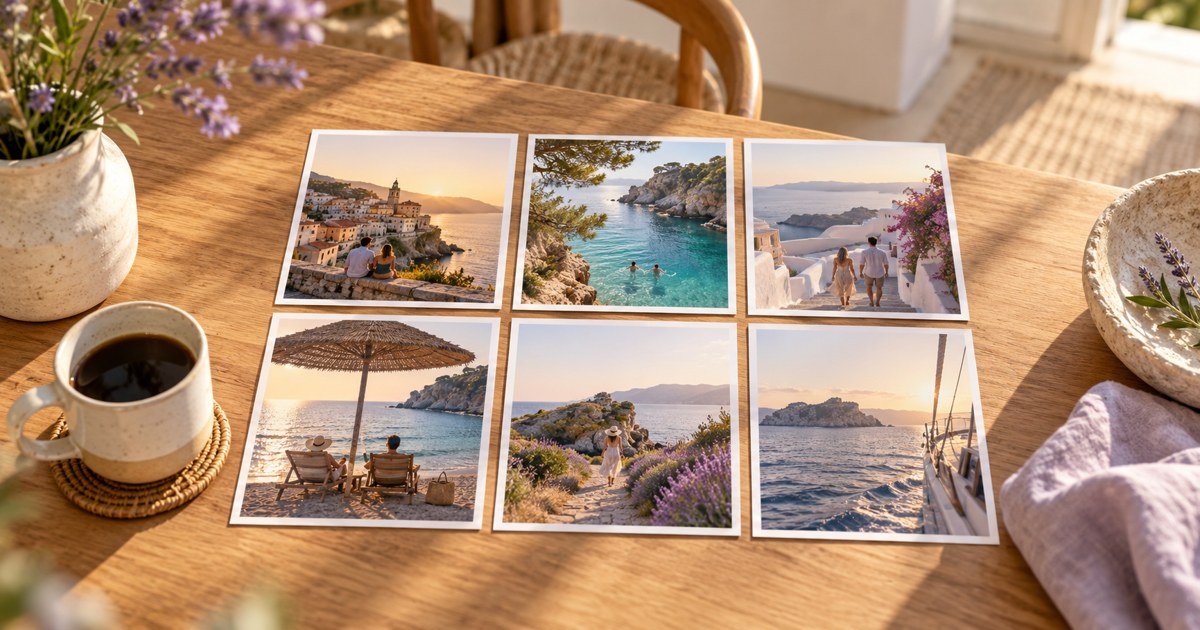
Для шести фотографий подойдут две простые композиции: сетка 3 × 2, где все кадры равны, или один главный снимок с пятью деталями. Ниже — размеры, порядок сборки и проверка готового файла. Это инструкция для ручного макета: она помогает управлять обрезкой, а не просто заполнять случайный шаблон.
Сначала выберите шесть разных кадров
Возьмём поездку: общий вид места, совместный портрет, дорога, еда, смешная деталь и финальный вечер. Такая подборка показывает историю лучше, чем шесть почти одинаковых селфи. Уберите смазанные дубли и снимки, где важное лицо уже касается края: после обрезки места станет ещё меньше.
Если нужен только быстрый готовый шаблон, можно начать с редактора коллажей на шесть фото. Если хотите точно повторить размеры ниже, используйте редактор со слоями и произвольным размером холста, например Photopea. Не загружайте личные фотографии в незнакомый сервис, не проверив его условия хранения и доступа.
Макет 1: шесть равных фотографий в сетке 3 × 2
Создайте горизонтальный холст 1800 × 1200 px. Оставьте 60 px с каждой стороны и 30 px между кадрами. Для каждой фотографии получится ячейка 540 × 525 px:
- ширина:
(1800 − 2 × 60 − 2 × 30) ÷ 3 = 540; - высота:
(1200 − 2 × 60 − 30) ÷ 2 = 525.
Разложите кадры слева направо в порядке события. Сильный общий снимок можно поставить первым, а финальный портрет — последним. Все ячейки равны, поэтому эта сетка подходит для подборки без одного очевидного главного героя.
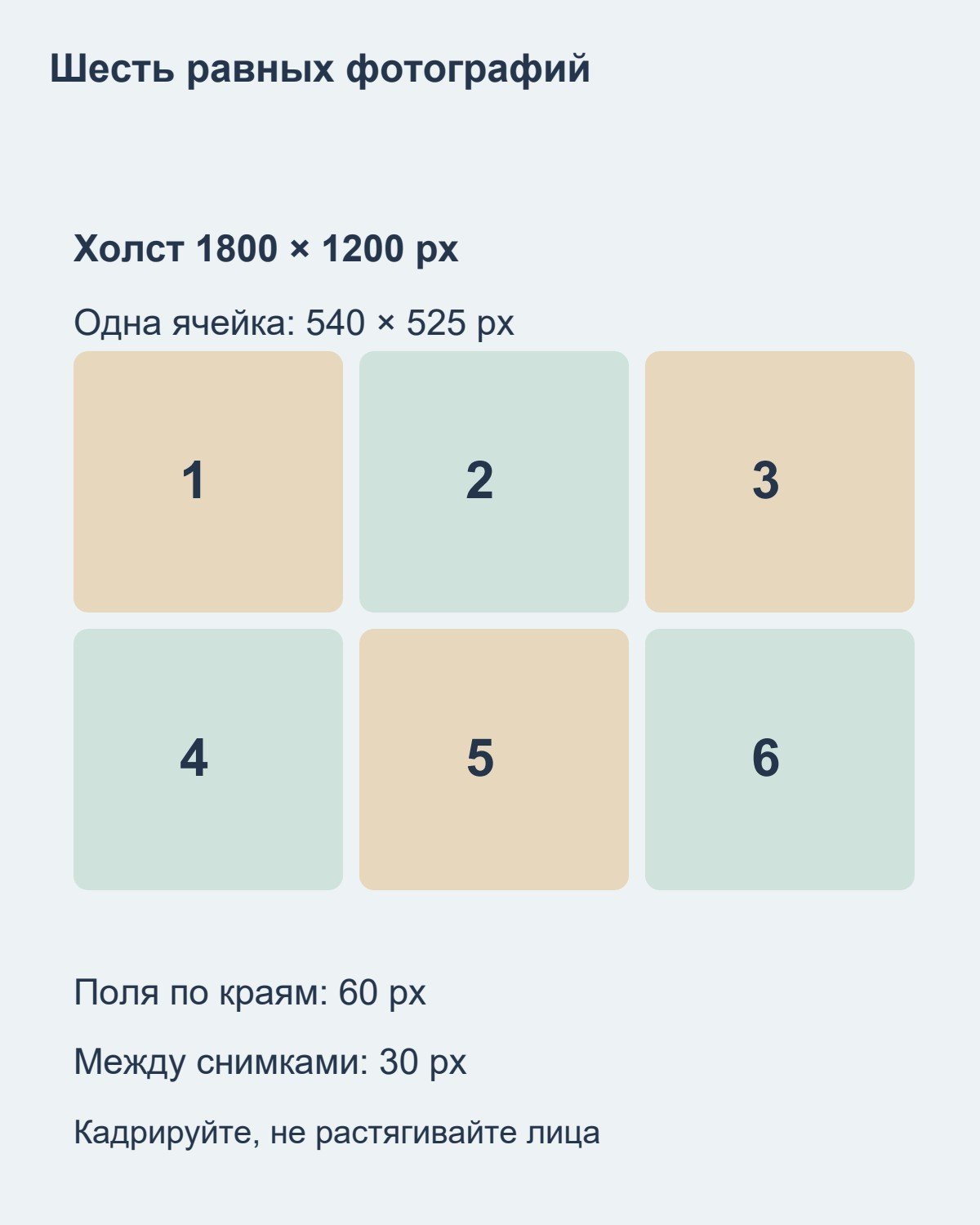
При заполнении ячейки увеличивайте фотографию пропорционально, пока она не закроет нужную область, затем обрезайте выступающее. Не меняйте ширину отдельно от высоты: от этого вытягиваются лица. Внутри каждой ячейки сначала сохраните голову и руки, затем решайте, какую часть фона убрать.
Макет 2: один главный снимок и пять деталей
Создайте квадратный холст 1600 × 1600 px. Главную фотографию разместите сверху: область 1480 × 860 px, отступы слева и сверху по 60 px. Под ней оставьте зазор 30 px и ряд из пяти ячеек 272 × 300 px с промежутками по 30 px. Проверка ширины: 5 × 272 + 4 × 30 = 1480.
Нижний ряд начинается на высоте 950 px от верхнего края и заканчивается на 1250 px. После зазора 30 px остаётся зона для подписи до нижнего поля 60 px. Не заполняйте её длинным поздравлением: достаточно одной строки с местом, датой или общей мыслью.
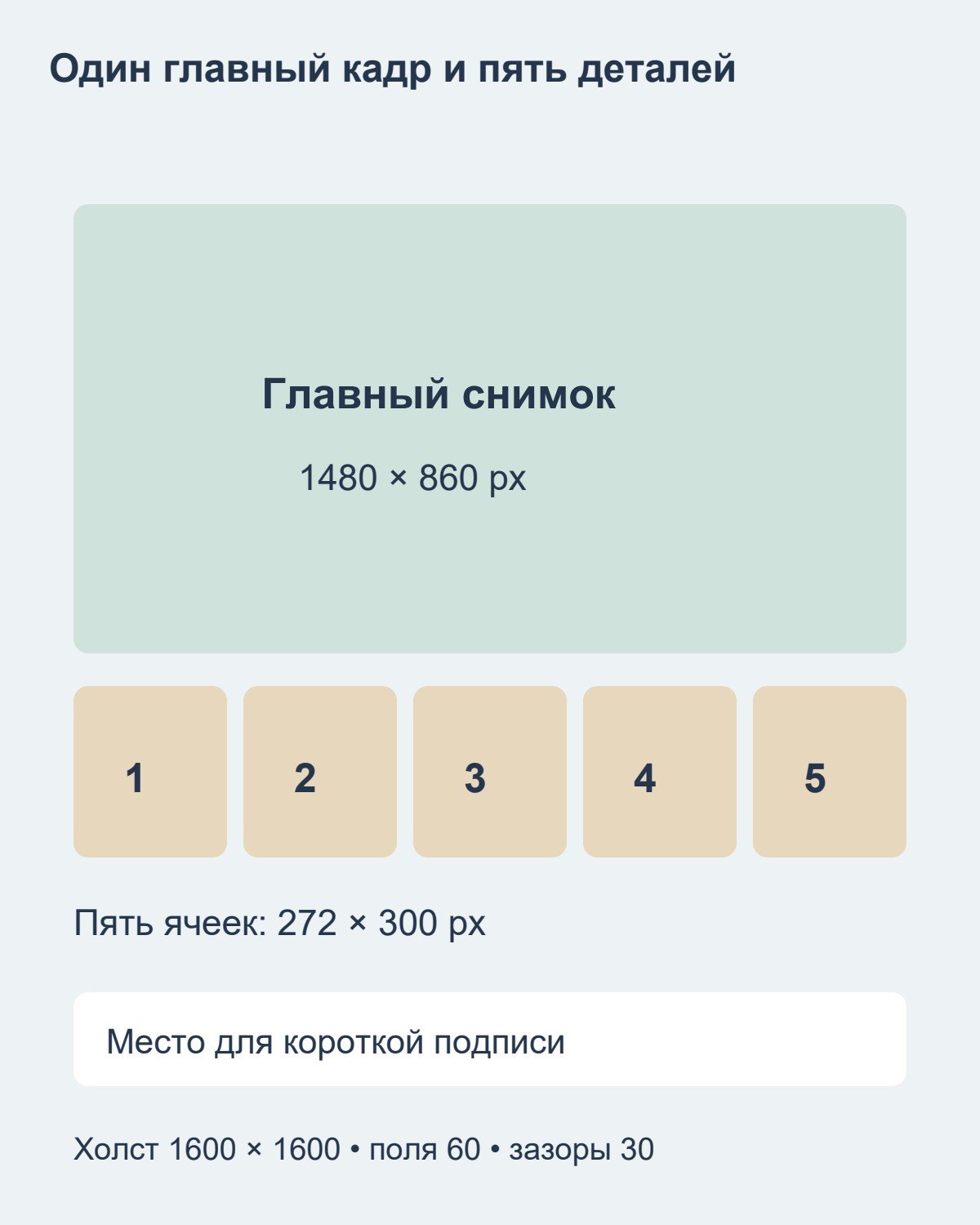
Например, главным кадром станет совместный портрет, а снизу — дорога, вид из окна, чашка, прогулка и вечерний свет. Маленьким ячейкам подходят узнаваемые детали; групповой снимок на десять человек в них будет слишком мелким. Если все шесть кадров одинаково важны, вернитесь к первой сетке.
Как собрать макет в редакторе со слоями
- Создайте холст выбранного размера и однотонный фон.
- Поместите шесть исходных фотографий отдельными слоями. Работайте с копиями: оригиналы сохраняйте без изменений.
- Поочерёдно подгоните кадры под ячейки с сохранением пропорций. Обрезайте лишнее рамкой или маской редактора, не растягивайте изображение.
- Сверьте поля и промежутки численно. Если один зазор заметно шире остальных, поправьте положение слоя до экспорта.
- Добавьте короткую подпись, если она нужна. Не размещайте её поверх лица или пёстрого участка.
- Сохраните редактируемый проект отдельно, а для просмотра экспортируйте копию в JPEG. Откройте её вне редактора и проверьте результат.
В официальной справке Photopea о слоях объясняется, как отдельные изображения остаются независимыми частями документа. Это удобно, когда после первой проверки требуется заменить только один кадр.
Когда пригодится новый портрет
Если для главного кадра хочется отдельный стилизованный портрет, его можно подготовить в стилях ИИ-фотосессии Ailumina, а затем добавить в коллаж в редакторе. Сначала оцените сходство, руки и детали одежды. Не заменяйте таким портретом документальный снимок события и не представляйте его как фотографию с реальной поездки.
Для макета открытки с одним изображением подойдёт другая инструкция — открытка со своим фото: два макета. Она решает задачу размещения поздравления, а не шести кадров в одной композиции.
Проверка перед отправкой или печатью
Откройте JPEG на телефоне в обычном размере. Узнаваемы ли лица в нижнем ряду? Не срезаны ли пальцы и макушки? Читается ли подпись без увеличения? Если нет, укоротите текст или выберите более крупный кадр, а не уменьшайте всё ещё сильнее.
Для печати сначала уточните формат и требования исполнителя. Размеры в этой инструкции задают пропорции цифрового макета, а не гарантируют качество любого отпечатка. Согласуйте обрезку и пробный экземпляр. Перед публикацией в общем доступе проверьте согласие людей на фотографиях и отсутствие адресов, билетов или документов в фоне.